Rozmycie tła na iPhonie — także po zrobieniu zdjęcia
Krótka odpowiedź
Aby rozmyć tło zdjęcia, które już zrobiłeś iPhonem, otwórz je w MakeBlur («Rozmycie tła na zdjęciu»), zostaw wybraną kartę Background (tło), żeby obiekt został wykryty, wybierz styl Gaussian, zwiększaj suwak Radius do wymaganej miękkości i stuknij Save. Działa z każdym zdjęciem z biblioteki, nie tylko z portretami, a wszystko dzieje się na iPhonie.
 Za darmo · Bez wysyłania · Dla zdjęć, które już masz
Prawie każda odpowiedź na «rozmycie tła iPhone» odsyła do trybu Portret. Dobra rada, jeśli zdjęcia jeszcze nie zrobiłeś. Ale jeśli powstało w zwykłym trybie Zdjęcie, przyszło przez Messengera albo jest screenem, tryb Portret nie pomoże. Tutaj zobaczysz, co iPhone potrafi sam, gdzie się kończą jego możliwości i jak rozmyć tło w pół minuty.
Wbudowane w iPhone’a
Co iPhone potrafi sam
Tryb Portret zapisuje mapę głębi w chwili zrobienia zdjęcia. Później w Zdjęcia → Edycja możesz suwakiem przysłony wzmocnić lub osłabić rozmycie. Ale tylko na zdjęciach zrobionych w trybie Portret zgodnym aparatem: zwykłe zdjęcie, selfie bez portretu, screen albo otrzymany obraz nie mają mapy głębi i suwak w ogóle się nie pojawia.
Nowsze iPhone’y potrafią zamienić niektóre zwykłe zdjęcia w portret, jeśli przy robieniu zapisały dane o głębi. Nie działa to z każdym zdjęciem ani na każdym modelu, a obiektu nie wybierasz sam.
Rozmycie tła bez trybu Portret
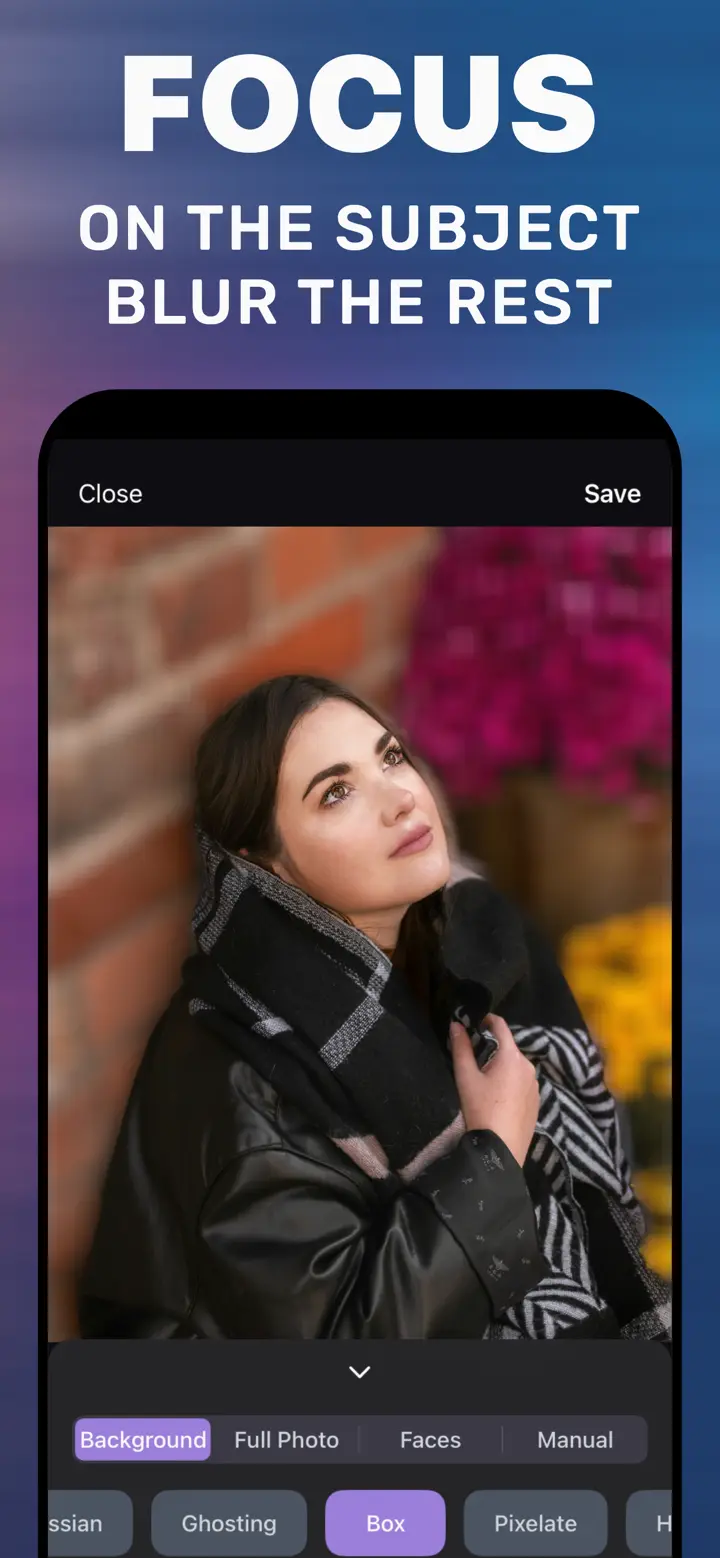
Potrzebujesz edytora, który oddzieli obiekt od tła na podstawie gotowego obrazu. W MakeBlur robi to karta Background: rozpoznaje osobę lub główny obiekt, zostawia go ostro i zmiękcza całą resztę. Dane o głębi z aparatu nie są potrzebne — aplikacja pracuje na pikselach zdjęcia, więc nada się każdy obraz.
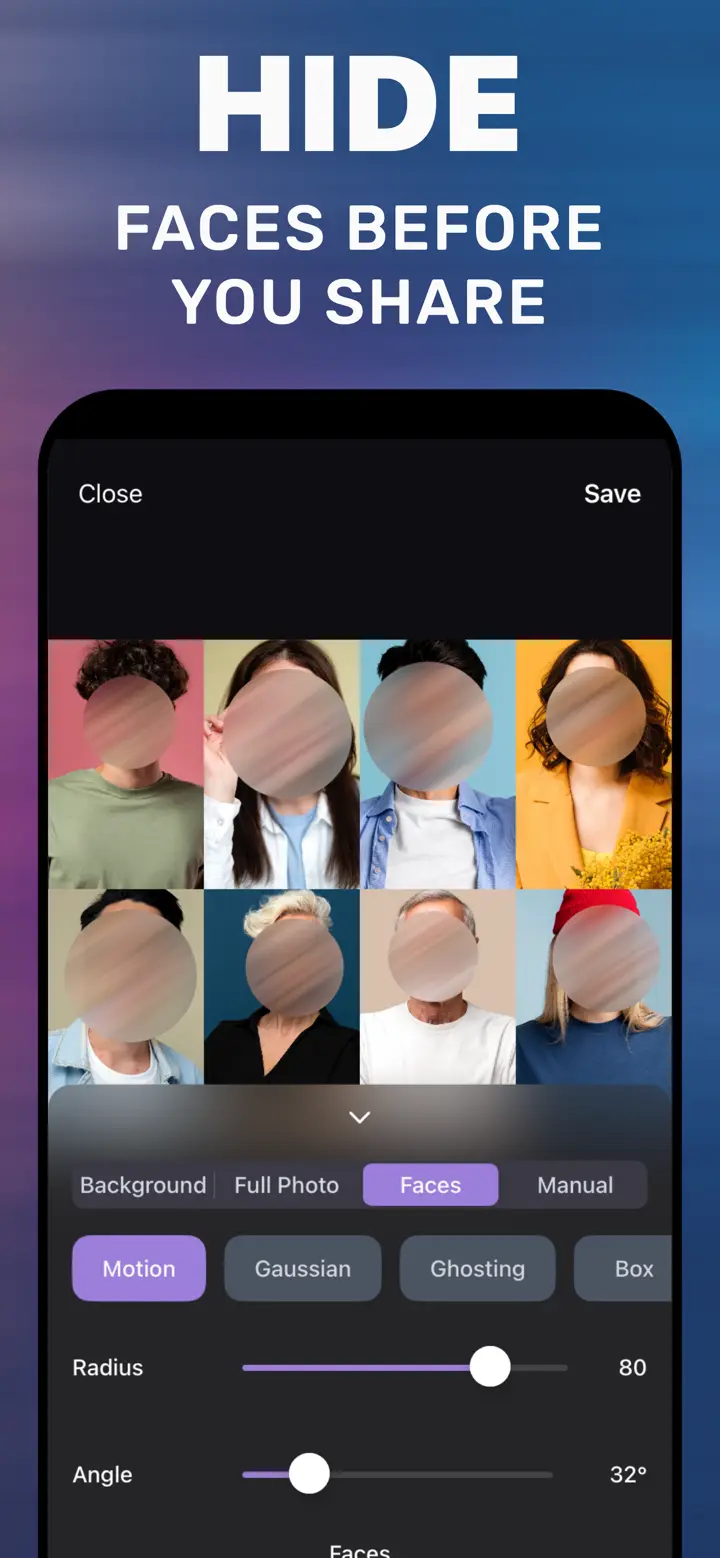
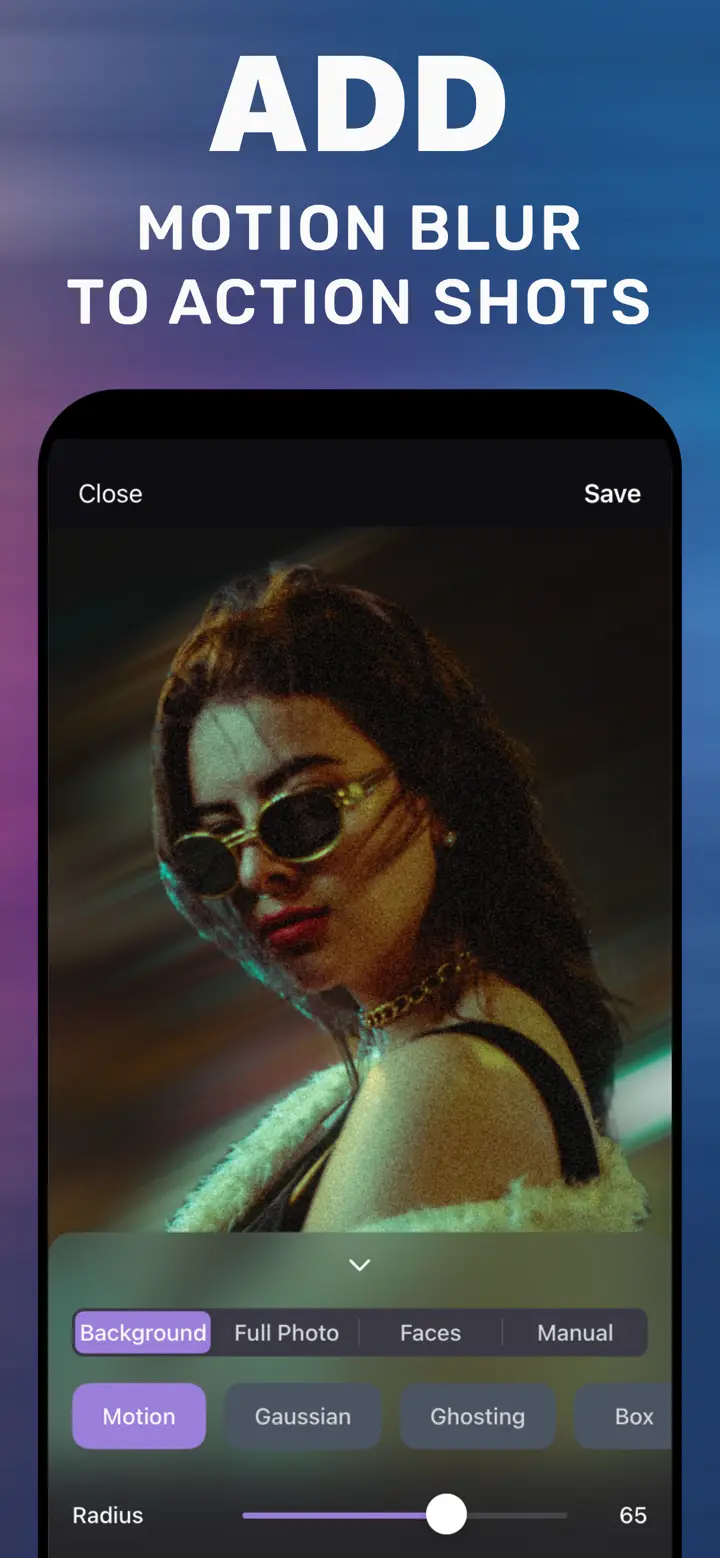
Siłę ustawiasz suwakiem Radius, a rodzaj rozmycia stylem: Gaussian daje miękki efekt jak z obiektywu, Box nieco bardziej równomierne rozmycie, Motion smugę ruchu. Wszystko działa na iPhonie, bez internetu.
Jak mocno rozmywać
Do zdjęcia profilowego czy do CV wystarczy lekkie rozmycie: otoczenie jest rozpoznawalne, ale nie odciąga uwagi. Do relacji i postów możesz pójść dalej — tło zmienia się w plamy koloru, a osoba wyraźnie się wyróżnia. Zacznij od średniego Radius i powiększ włosy: jeśli widać jasną obwódkę, zmniejsz siłę.
Rozmycie tła w aplikacji
-
Otwórz zdjęcie
Uruchom MakeBlur i wybierz obraz z biblioteki — zwykłe zdjęcie, selfie albo screen.
-
Zostaw kartę Background
Aplikacja wykrywa obiekt i zaznacza tło, które zostanie rozmyte.
-
Wybierz styl i Radius
Gaussian dla klasycznego efektu portretu. Przesuwaj Radius, aż tło będzie wystarczająco miękkie.
-
Stuknij Save
Rozmyta kopia trafia do Zdjęć, oryginał pozostaje bez zmian.

Pobierz «Rozmycie tła na zdjęciu»
Za darmo · iPhone z iOS 18.6+ · Bez wysyłania
Wskazówki
Maska wychodzi najlepiej, gdy obiekt wyraźnie odcina się od tła: osoba przed ścianą, kubek na stole.
Przed zapisem powiększ włosy i palce — przy bardzo wysokim Radius może pojawić się obwódka.
Najpierw rozmyj, potem przytnij: aplikacja ma wtedy więcej pikseli na dokładną maskę.
Najczęstsze pytania
Czy da się rozmyć tło na iPhonie bez trybu Portret?
Tak. Zdjęcia nie poradzą sobie bez danych o głębi, ale MakeBlur oddziela obiekt na podstawie samego obrazu i rozmywa tło każdego zdjęcia.
Jak rozmyć tło na starym zdjęciu?
Tak samo: otwórz w aplikacji, karta Background, ustaw Radius i zapisz. Data zdjęcia i model aparatu nie mają znaczenia.
Czy zdjęcie straci na jakości?
Obiekt zachowuje oryginalną rozdzielczość, zmiękcza się tylko tło. Zapisywana jest nowa kopia, oryginał zostaje.
Czy aplikacja potrzebuje internetu?
Nie. Wszystko działa na iPhonie, zdjęcia nie są wysyłane na serwery.