Jak zamazać twarz na zdjęciu iPhonem
Krótka odpowiedź
Aby zamazać twarze na zdjęciu iPhonem, otwórz je w MakeBlur i wybierz kartę Faces (twarze): aplikacja wykrywa wszystkie twarze i rozmywa je naraz. Zwiększ Radius, aż nikogo nie da się rozpoznać, albo wybierz Pixelate dla mozaiki, i stuknij Save. Jeśli chcesz zamazać tylko jedną twarz, użyj karty Manual i zamaluj ją palcem.
 Za darmo · Bez wysyłania · Dla zdjęć, które już masz
Powodów, by zamazać twarz, jest wiele: twarze dzieci na zdjęciu z wycieczki szkolnej, znajomi, którzy nie chcą być w sieci, przypadkowi przechodnie na zdjęciu z wakacji. RODO i prawo do wizerunku sprawiają, że coraz więcej osób ukrywa twarze przed publikacją. Oto jak zrobić to w kilka sekund.
Wbudowane w iPhone’a
Co iPhone potrafi sam
Aplikacja Zdjęcia nie ma osobnej funkcji do rozmywania ani pikselizacji twarzy. Apple Intelligence nie działa po polsku, a jej narzędzie Clean Up służy do usuwania obiektów, nie do ukrywania twarzy.
Zostają kształty i pióro w Oznaczeniach: zakrywają twarz, ale wynik wygląda niechlujnie.
Wszystkie twarze czy jedna
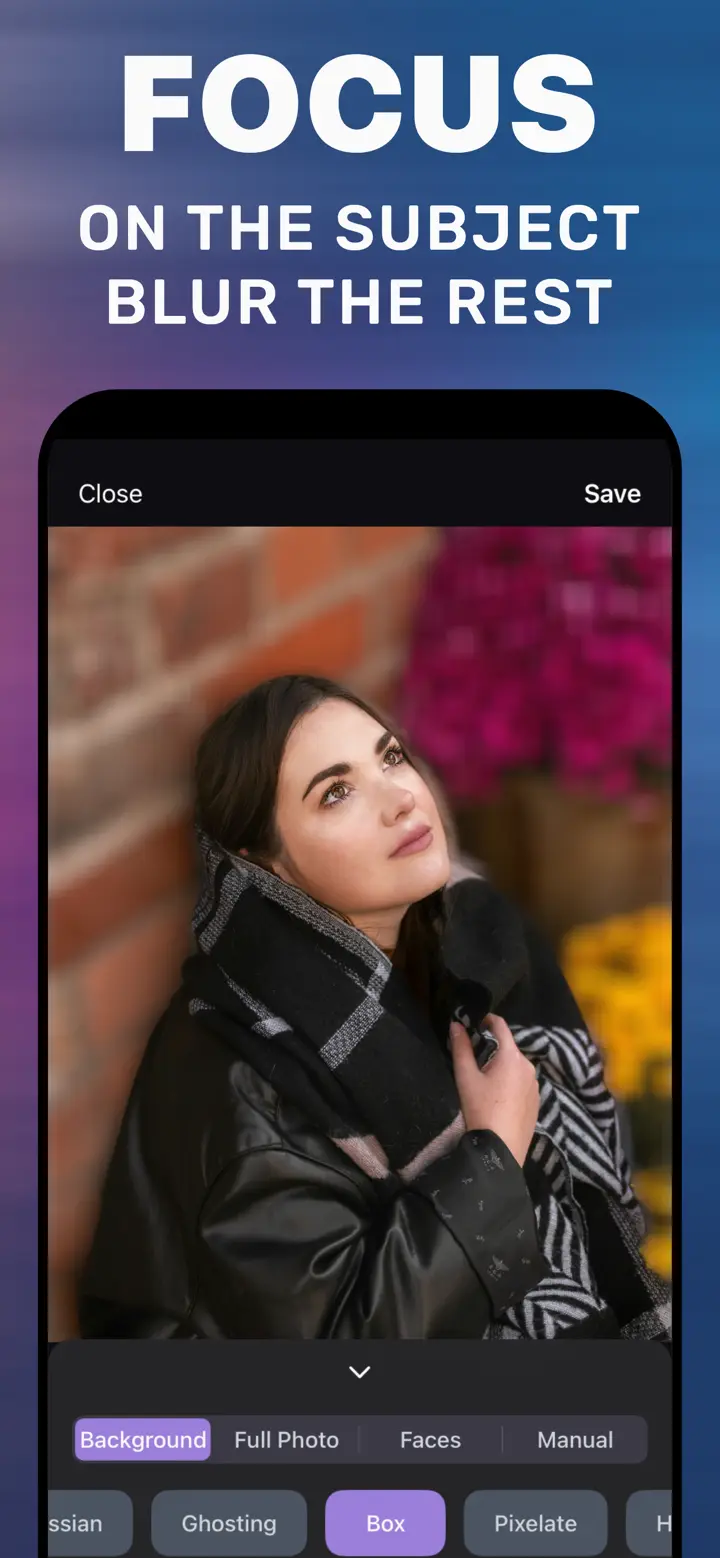
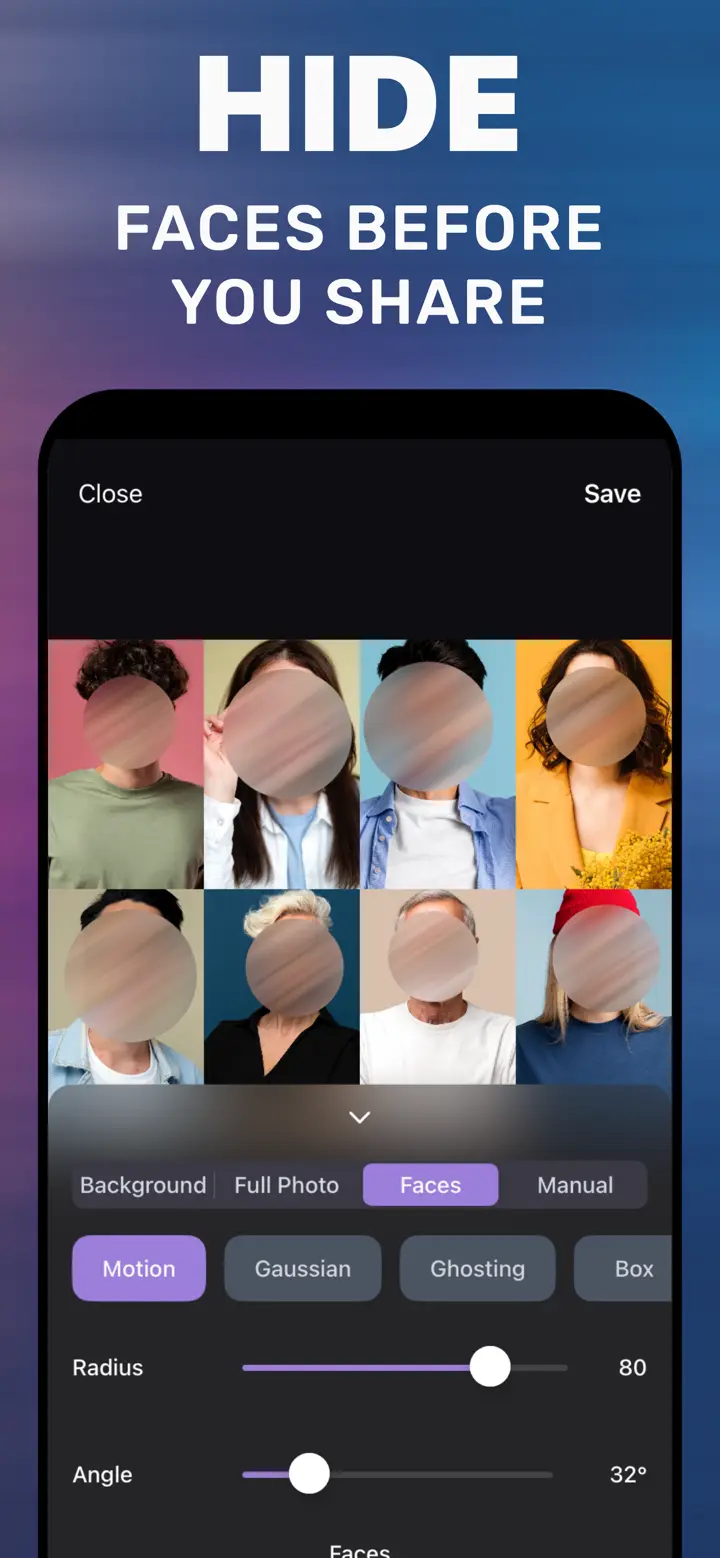
Faces znajduje każdą twarz na zdjęciu i rozmywa wszystkie: właściwy wybór do zdjęć grupowych, klasowych i z imprez. Jeśli chcesz, żeby ktoś był widoczny (na przykład ty), użyj Manual i zamaluj tylko twarze do ukrycia.
Zrzut «Ukryj twarze przed udostępnieniem» pokazuje osiem portretów rozmytych jednym dotknięciem.
Rozmycie czy piksele?
Lekkie rozmycie może pozostawić osobę rozpoznawalną dla kogoś, kto dobrze ją zna. Dla prawdziwej prywatności użyj wysokiego Radius albo stylu Pixelate. Dla łagodniejszego efektu w mediach społecznościowych: Gaussian o dużej sile.
Zamazywanie twarzy w aplikacji
-
Otwórz zdjęcie
Wybierz obraz z osobami, które chcesz ukryć.
-
Karta Faces
Wszystkie twarze zostają wykryte i rozmyte.
-
Siła
Zwiększ Radius albo wybierz Pixelate, aż nikogo nie da się rozpoznać.
-
Save
Publikuj rozmytą kopię, nie oryginał.

Pobierz «Rozmycie tła na zdjęciu»
Za darmo · iPhone z iOS 18.6+ · Bez wysyłania
Wskazówki
Sprawdź małe twarze w tle i odbicia w szybach: jeśli którejś brakuje, dodaj ją w Manual.
U dzieci zamaż też szczegóły jak imię na koszulce czy logo szkoły.
Po zapisie powiększ zdjęcie, by mieć pewność, że nikogo nie da się rozpoznać.
Najczęstsze pytania
Jak zamazać twarz bez Apple Intelligence?
Kartą Faces w MakeBlur, która działa na każdym iPhonie z iOS 18.6, albo Manual dla jednej twarzy.
Czy da się odkryć zamazaną twarz?
Nie w kopii zapisanej z dużą siłą: szczegóły zostają usunięte. Dlatego nigdy nie publikuj oryginału.
Czy działa na screenach z wideorozmowy?
Tak, Faces wykrywa twarze także na screenach.