Rozmycie gaussowskie na iPhonie: czym jest i jak je nałożyć
Krótka odpowiedź
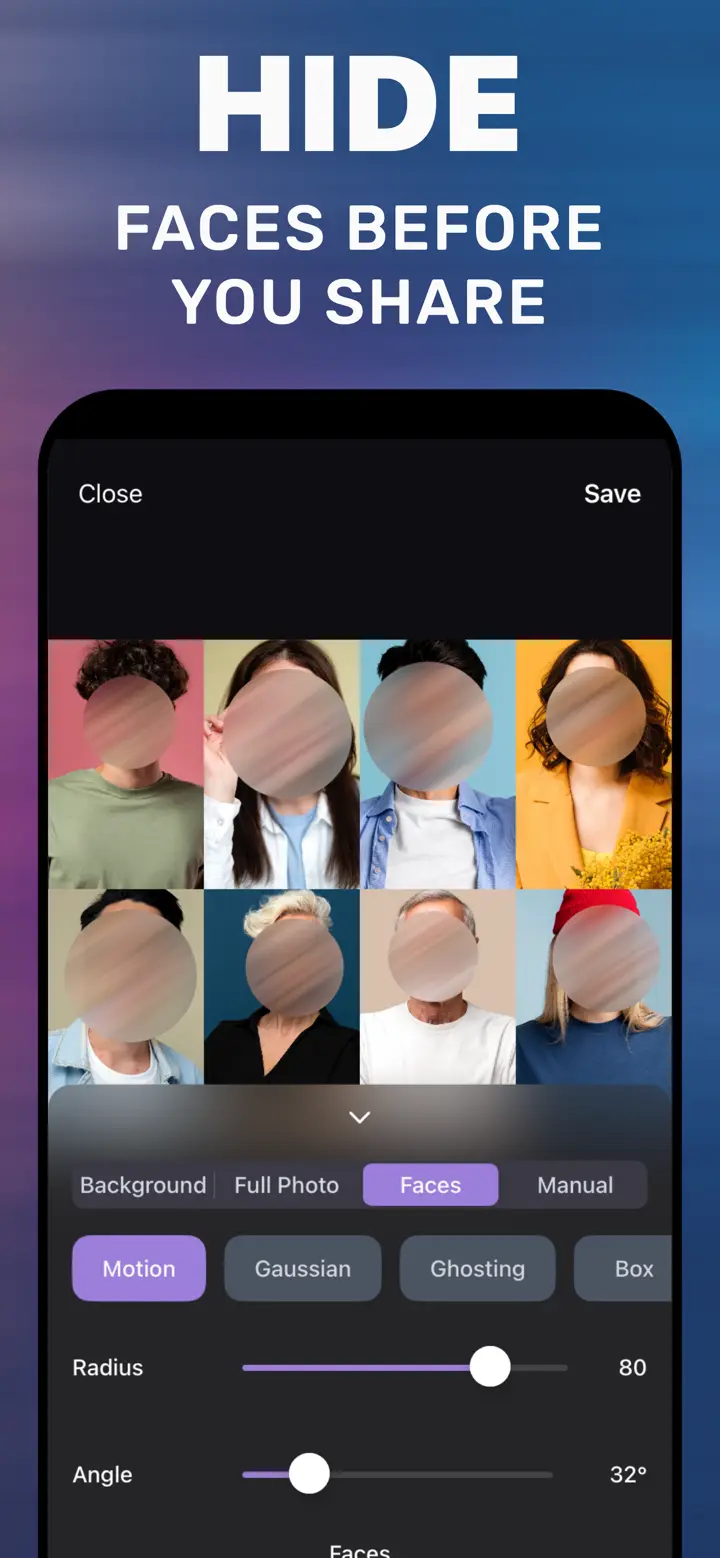
Rozmycie gaussowskie to równomierne, miękkie rozmycie, podobne do nieostrego obiektywu. Na iPhonie nałożysz je w MakeBlur: otwórz zdjęcie, wybierz miejsce (Background dla tła, Faces dla twarzy, Manual dla obszaru, Full Photo dla całości), zaznacz styl Gaussian, ustaw Radius i stuknij Save.
 Za darmo · Bez wysyłania · Dla zdjęć, które już masz
Kto używał Photoshopa albo innego edytora na komputerze, zna filtr «Rozmycie gaussowskie». Nazwa pochodzi od krzywej Gaussa: każdy piksel miesza się z sąsiadami, mocniej z najbliższymi, słabiej z dalszymi. Efekt jest miękki i naturalny, bez ostrych krawędzi. Zobacz, kiedy go używać i jak nałożyć go na iPhonie.
Wbudowane w iPhone’a
Co iPhone potrafi sam
Aplikacja Zdjęcia nie ma filtra rozmycia gaussowskiego. Korekty zmieniają ostrość i wyrazistość, ale tylko w górę lub trochę w dół dla całego obrazu, i nie są prawdziwym rozmyciem.
Gaussian, Box i Motion w porównaniu
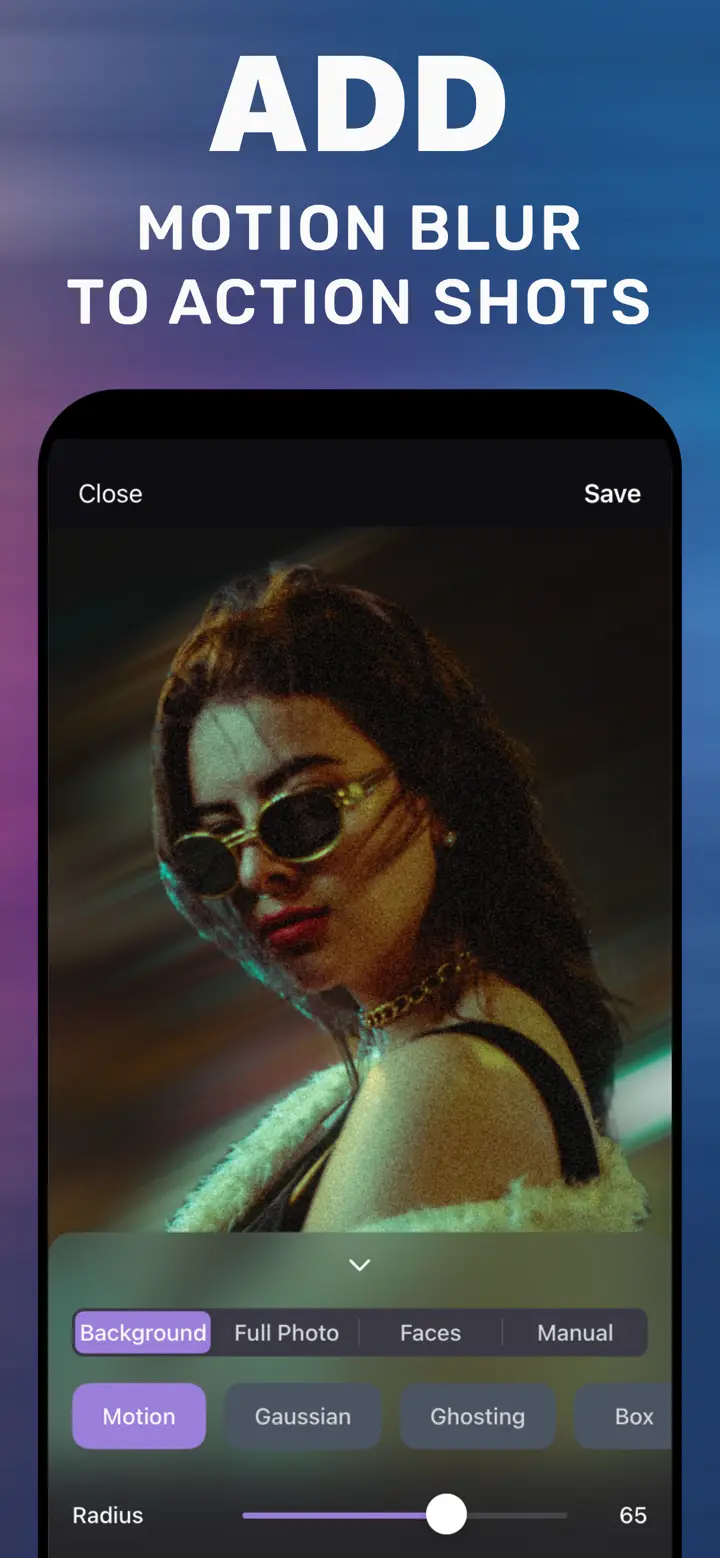
Gaussian: miękkie i naturalne, wybór do portretów i teł. Box: równomierna średnia, nieco bardziej płaska, przydatna przy produktach i ukrywaniu. Motion: rozmycie w jednym kierunku, dla ruchu.
Do prywatności używaj rozmycia gaussowskiego z dużą siłą: lekkie pozwala odgadnąć kształty i litery.
Jaki Radius
Niski do naturalnych portretów, średni do postów i relacji, wysoki do abstrakcyjnych teł albo ukrywania. Zawsze sprawdzaj w powiększeniu.
Nakładanie rozmycia gaussowskiego
-
Otwórz zdjęcie
W MakeBlur.
-
Wybierz tryb
Background, Faces, Manual lub Full Photo.
-
Styl Gaussian
Ustaw Radius.
-
Save
Zapisz kopię.

Pobierz «Rozmycie tła na zdjęciu»
Za darmo · iPhone z iOS 18.6+ · Bez wysyłania
Wskazówki
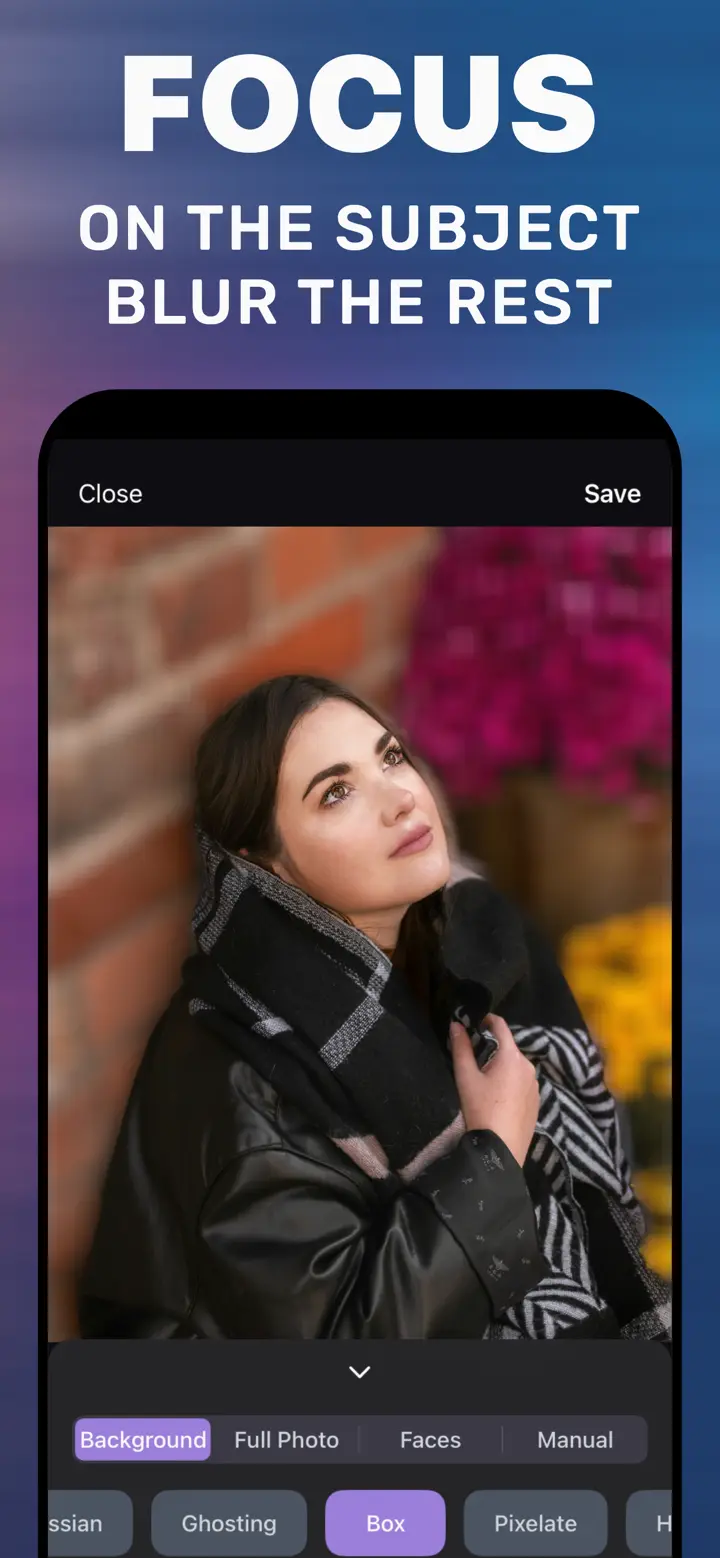
Gaussian w Background to najbardziej naturalny sposób na imitację trybu Portret.
W Full Photo z dużą siłą dostaniesz idealne tła pod tekst w relacjach.
Do danych wrażliwych lepiej wybierz Pixelate.
Najczęstsze pytania
Dlaczego nazywa się gaussowskie?
Bo waga, z jaką mieszają się piksele, odpowiada krzywej Gaussa.
Czy jest lepsze od rozmycia Box?
Jest miększe i bardziej naturalne; Box jest bardziej równomierny. Zależy od efektu, którego szukasz.
Czy mogę nałożyć je tylko na tło?
Tak, w karcie Background obiekt pozostaje ostry.