Motion blur na zdjęciu iPhonem (rozmycie ruchu)
Krótka odpowiedź
Aby dodać motion blur do zdjęcia na iPhonie, otwórz je w MakeBlur, zostaw kartę Background, żeby obiekt pozostał ostry, wybierz styl Motion, suwakiem Radius ustaw długość smugi, a Angle kierunek, i stuknij Save. Tło wygląda, jakby się poruszało, a osoba pozostaje nieruchoma i ostra.
 Za darmo · Bez wysyłania · Dla zdjęć, które już masz
Motion blur, czyli rozmycie ruchu, dodaje dynamiki każdemu zdjęciu: kolarzowi, autu, tancerce albo zwykłemu portretowi do bardziej energicznego posta. W fotografii uzyskuje się to długim czasem naświetlania i panoramowaniem; iPhonem dodasz to później, z kierunkiem i siłą, które wybierzesz.
Wbudowane w iPhone’a
Co iPhone potrafi sam
Zdjęcia Live mają efekt «Długa ekspozycja», który łączy klatki w smugę: działa tylko wtedy, gdy coś naprawdę się poruszało w trakcie zdjęcia, i rozmywa wszystko, co się ruszało — nie tło, które wybierzesz. Dla zwykłych zdjęć aplikacja Zdjęcia nie ma efektu ruchu.
Radius i Angle
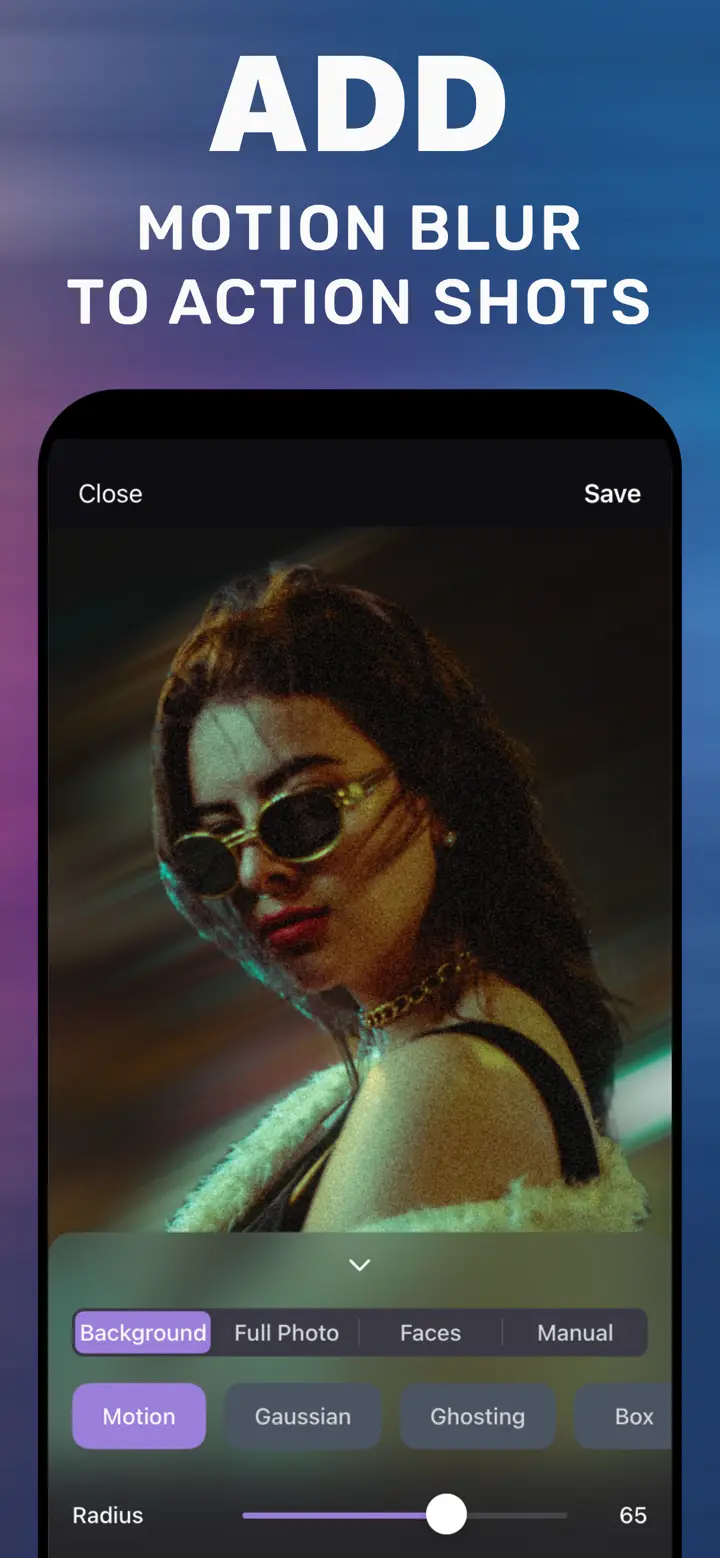
Radius to długość smugi: niskie wartości dla subtelnego ruchu, wysokie dla wrażenia prędkości. Angle to kierunek: poziomo dla aut i biegaczy, ukośnie dla skoków, pionowo dla deszczu czy spadania. Zrzut «Motion blur do zdjęć w ruchu» używa Radius 65.
Tylko tło czy całe zdjęcie
W Background porusza się tylko tło — klasyczny efekt panoramowania. W Full Photo smugę dostaje cały obraz: przydatne na okładki, abstrakcyjne tapety albo rozmarzony klimat.
Dodawanie motion blur w aplikacji
-
Otwórz zdjęcie
Najlepiej z obiektem wyraźnie oddzielonym od tła.
-
Karta Background
Obiekt pozostaje nieruchomy i ostry.
-
Styl Motion
Radius dla długości, Angle dla kierunku.
-
Save
Zapisz kopię z efektem.

Pobierz «Rozmycie tła na zdjęciu»
Za darmo · iPhone z iOS 18.6+ · Bez wysyłania
Wskazówki
Ustaw Angle zgodnie z kierunkiem ruchu obiektu: efekt będzie bardziej wiarygodny.
Przy światłach miasta w tle smuga zmienia się w efektowny pas światła.
Nie przesadzaj w portretach: średni Radius wystarczy na dynamiczny akcent.
Najczęstsze pytania
Co to jest motion blur?
Rozmycie ruchu: smuga, która sugeruje, że coś się porusza.
Czy mogę wybrać kierunek ruchu?
Tak, suwakiem Angle w stylu Motion.
Czy działa na zdjęciu, które już zrobiłem?
Tak, na każdym zdjęciu z biblioteki, także bez Live Photo.