在 iPhone 上虚化背景 — 轻松让照片更出彩
免费好用的照片背景虚化应用
想在 iPhone 上把照片背景虚化?
在找简单好用的背景虚化应用?
Make Blur 是一款免费的 iOS 照片编辑器,可虚化背景与人脸,提供七种模糊风格,包括散景、动态模糊与高斯模糊。在 iPhone 上虚化背景或遮挡人脸,不必再和复杂工具较劲。
Make Blur 让你轻松虚化背景、模糊整张照片或局部区域。用直观操作学会如何在 iPhone 上虚化背景——虚化照片背景的简单方式。

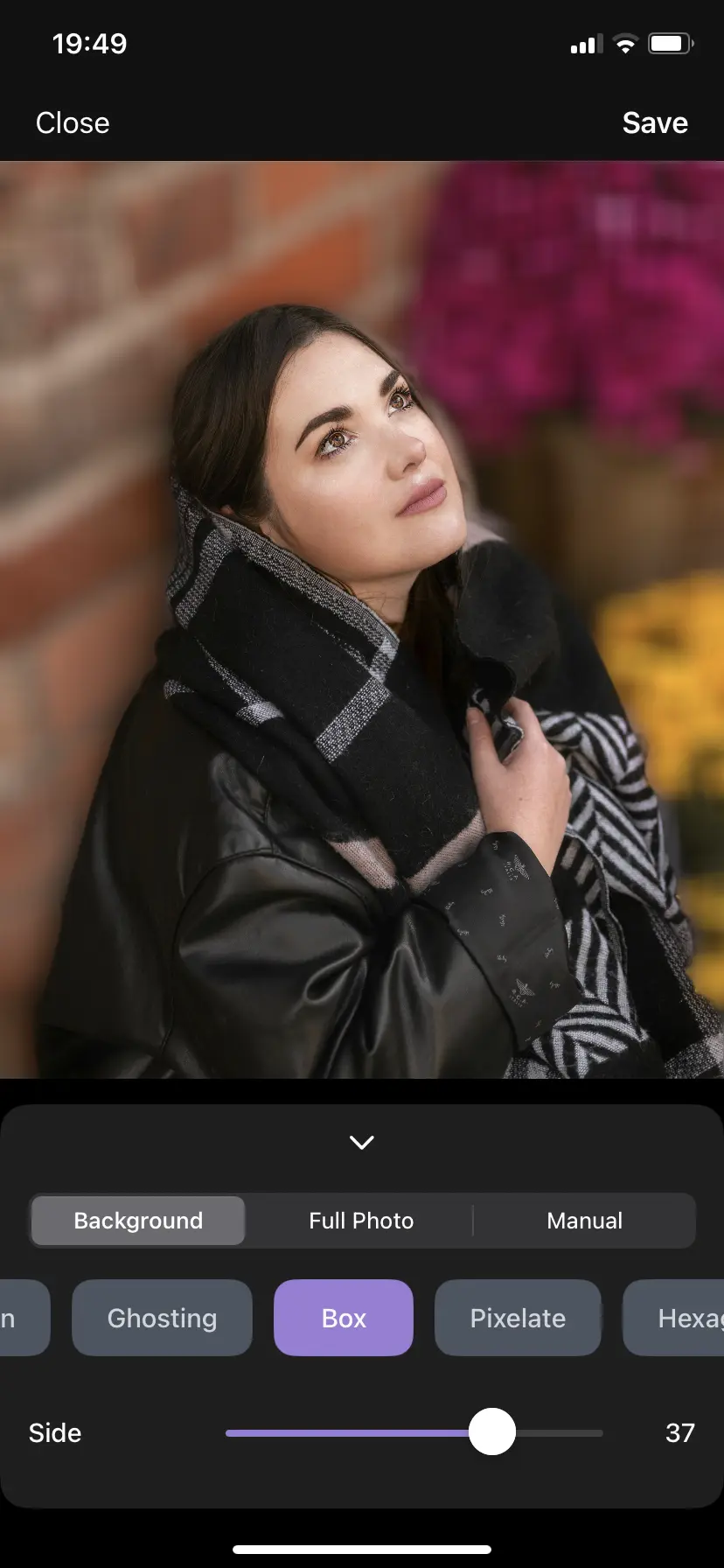
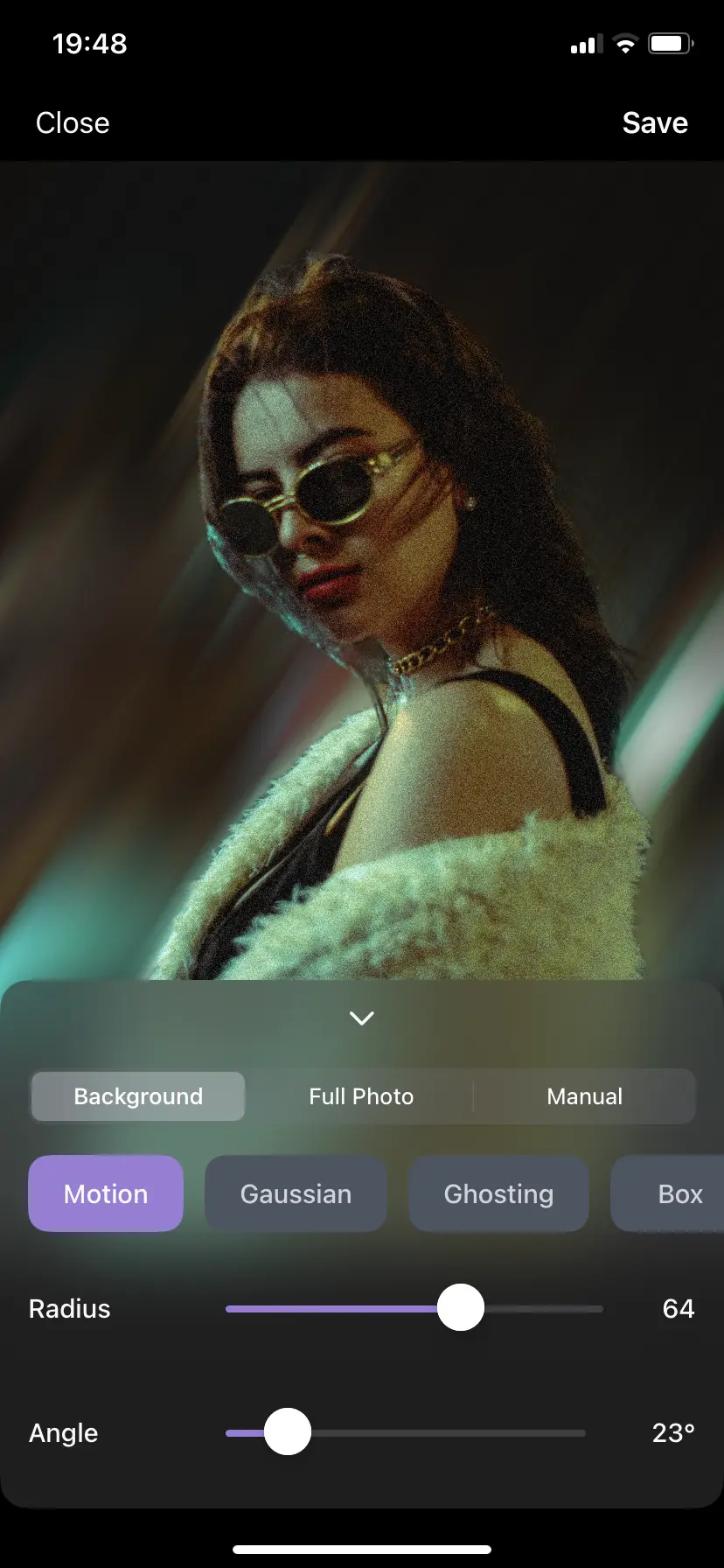
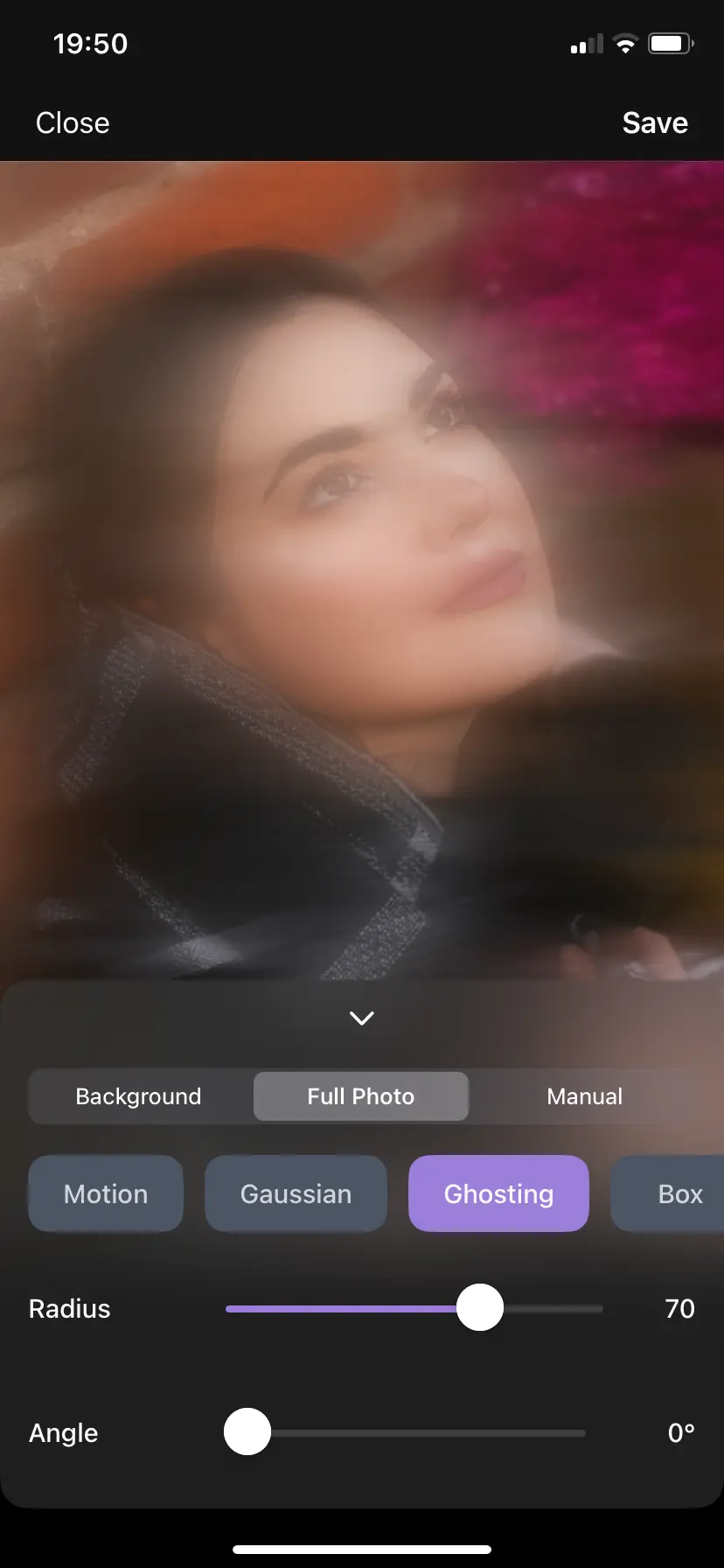
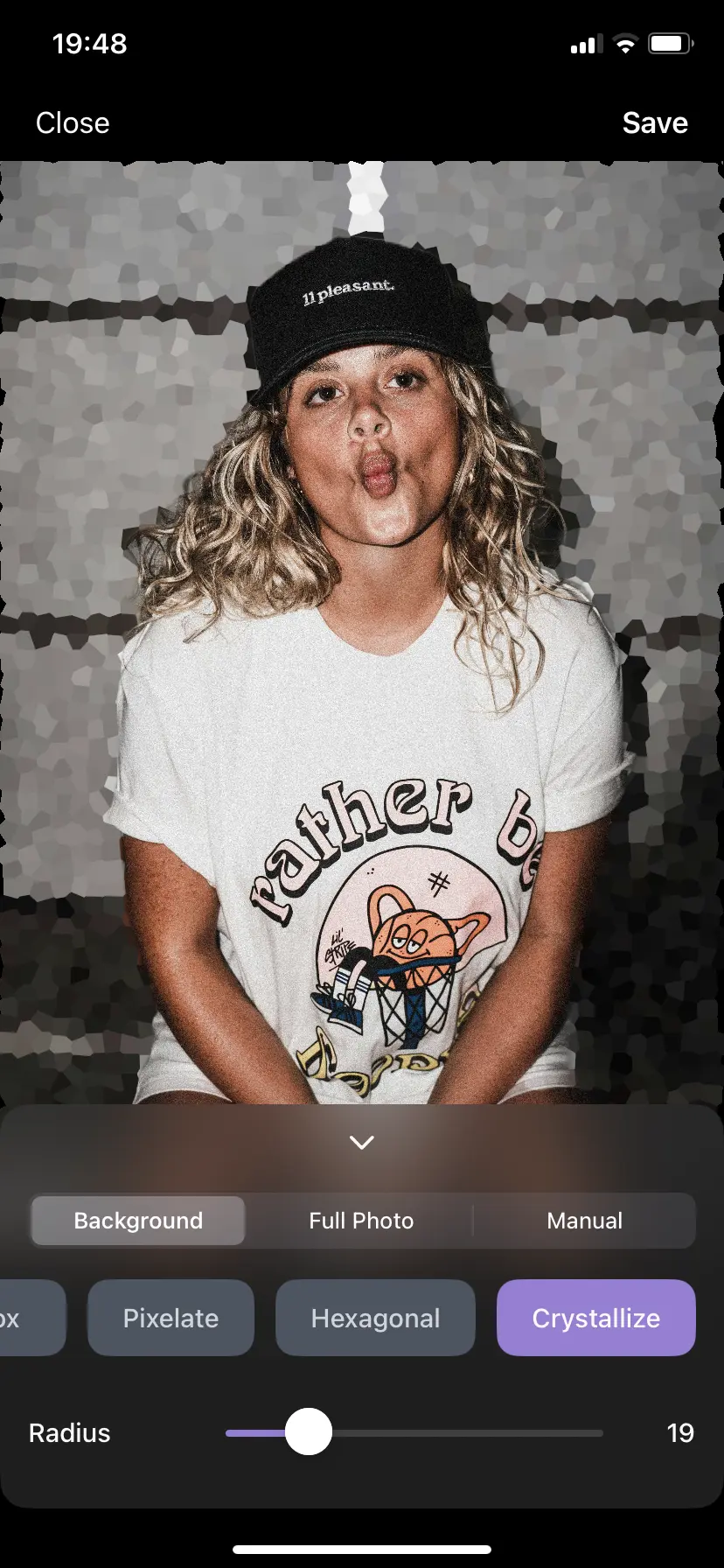
Make Blur 数据一览
最近更新:2026 年 4 月
iPhone 背景虚化 — 简单好用的照片编辑
我们知道在 iPhone 上虚化背景有时很折腾。
因此我们做了这款好用的背景虚化应用,帮你从无从下手变成自信出片。
告别难用的工具——虚化背景也能很快搞定。
照片背景虚化 — 自动识别更省心
借助自动识别背景,在 iPhone 上快速虚化背景,让主体更突出,适合发社交媒体。几步即可学会如何在 iPhone 上虚化背景——虚化照片背景非常省事。
人脸模糊 — 保护隐私
分享前可模糊人脸,适合合影、活动照等场景。可与背景虚化配合使用,在应用内完成隐私保护。
整图与局部模糊
在 iPhone 上模糊照片或图像不必折腾复杂应用。无论艺术虚化还是隐私需求,Make Blur 都能满足,快速完成编辑。
自定义涂抹 — 精确控制虚化区域
在照片上涂抹即可只虚化想要的位置,完全掌控背景虚化范围,在 iPhone 上实现更精细、更有创意的编辑。
iPhone 上如何模糊照片 — 一看就会
若你想知道如何在 iPhone 上模糊照片或图片,Make Blur 的界面简单直观,减少挫败感——轻松学会在 iPhone 上模糊照片。
散景、动态模糊与高斯模糊
可选散景获得电影感浅景深与柔和光斑,或使用动态模糊、高斯模糊等虚化背景。共七种风格,兼顾创意与控制。
用户喜爱的背景虚化应用
专为希望在 iPhone 上轻松虚化照片背景的用户设计。早期用户评分4.5 星,下载量已超 1 万次。加入他们,用更简单的方式美化照片。
多种模糊效果 — 在 iPhone 上虚化背景
动态模糊
为照片增加动感模糊,让画面更有速度与能量。
高斯模糊
平滑自然的高斯模糊,获得专业柔和的焦外效果。
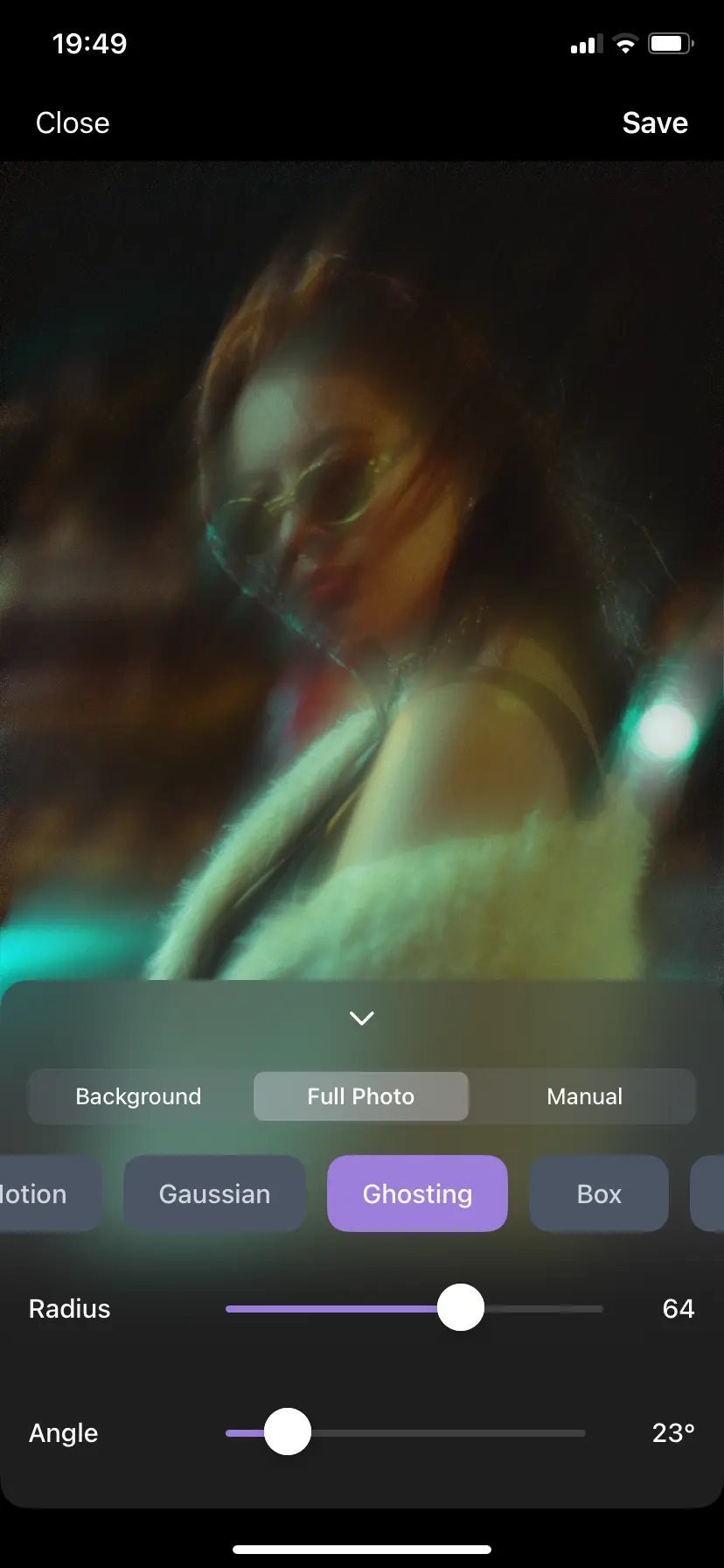
鬼影(Ghosting)
轻盈的鬼影式模糊,营造神秘、艺术化的画面。
像素化
像素块模糊,复古数码风格或加强隐私保护。
六边形
六边形图案模糊,风格现代、有辨识度。
晶格化(Crystalize)
晶格化纹理模糊,增加质感与视觉趣味。
散景(Bokeh)
散景模拟浅景深:主体清晰,背景柔和虚化并带有自然光斑,类似人像镜头效果。
Make Blur 与其他虚化应用对比
下面以事实为基础对比 Make Blur 与其他 iPhone 虚化类应用,便于你选择合适工具。
| 功能 | Make Blur | 常见虚化应用 | 付费虚化应用 |
|---|---|---|---|
| 价格 | 免费增值(可免费使用,部分功能可选内购) | 广告多、付费墙激进 | 一次性付费或订阅 |
| 模糊效果数量 | 7 种(含散景) | 约 2–3 种 | 约 3–4 种 |
| 人脸模糊(隐私) | 支持 | 少见 / 不支持 | 部分支持 |
| 自动识别背景 | 支持 | 不支持 / 有限 | 部分支持 |
| 自定义涂抹工具 | 支持 | 不支持 | 部分支持 |
| 易用性(参考评分) | 4.5 星 | 约 3.5–4.2 星 | 约 4.0–4.5 星 |
数据基于截至 2026 年 4 月的 App Store 公开信息。Make Blur 侧重背景虚化、隐私人脸模糊以及含散景在内的多种滤镜,并强调易用与核心功能免费。
如何在 iPhone 上虚化背景 — 三步教程
三个简单步骤,在 iPhone 上虚化背景,让普通照片更吸睛。
无需复杂工具——虚化照片背景也可以很顺畅。
下载应用
从 App Store 下载 Make Blur——适合在 iPhone 上虚化背景的应用。几秒即可开始,已有上万用户在用。
打开照片
从相册任选一张照片,应用可自动识别背景以便虚化。多数情况无需手动抠图。
选择效果并保存
在散景、动态模糊、高斯模糊等七种风格中任选,可同时处理人脸隐私。保存作品,随时分享。
常见问题
如何在 iPhone 上虚化照片背景?
下载 Make Blur,打开照片,使用自动识别背景或手动涂抹选区,再选择散景、动态模糊、高斯模糊等任一效果并保存。同一应用内也可模糊人脸以保护隐私。
iPhone 上虚化背景用什么应用好?
Make Blur 是专注于背景与人脸虚化的 iPhone 应用:支持自动识别背景、隐私人脸模糊、七种模糊类型(含散景、动态与高斯模糊)以及简洁界面。早期用户评分约 4.5 星。
如何在 iPhone 上模糊整张照片?
使用 Make Blur:打开照片,选择要虚化的区域或使用自动背景识别,按需模糊人脸,再选择散景、动态模糊、高斯模糊等效果并保存。
虚化照片背景可以免费吗?
可以。Make Blur 可免费下载,支持虚化背景、人脸隐私模糊以及七种效果(含散景、动态与高斯模糊)。部分高级能力可能为可选内购;核心编辑可免费使用。
如何在 iPhone 上模糊图片?
下载 Make Blur,打开图片,自动识别背景或手动涂抹,需要时用脸糊功能,再选散景、动态模糊、高斯模糊等样式并保存。
虚化背景时有哪些模糊效果?
在 Make Blur 中可使用动态模糊、高斯模糊、鬼影、像素化、六边形、晶格化与散景。散景可营造浅景深与柔和高光光斑。七种效果均可用于背景或选定区域。
为什么选 Make Blur 而不是其他虚化应用?
Make Blur 提供自动识别背景、专用的人脸隐私模糊、七种含散景的模糊效果,以及免费增值模式,核心工具可免费使用。许多竞品将基础虚化放在订阅后或广告之后,而 Make Blur 优先保证背景与人脸虚化的流程简单直接。
与 iPhone 自带人像虚化相比如何?
系统人像模式仅适用于部分照片;Make Blur 可对相册中更多照片进行编辑,提供七种效果(动态模糊、高斯模糊、鬼影、像素化、六边形、晶格化、散景)、人脸隐私模糊,并对任意照片尝试自动背景识别,比仅依赖系统人像拥有更多创意与控制。
Make Blur 比其他虚化应用更好吗?
Make Blur 的优势包括:合理的免费增值(无强制订阅)、七种含散景的模糊类型(多于许多竞品)、隐私人脸模糊、自动识别背景。早期用户约 4.5 星、下载超 1 万次,注重易用;不少竞品依赖订阅或在关键功能上设限。
如何在 iPhone 上模糊照片中的人脸?
在 Make Blur 中使用人脸模糊流程:打开照片,选择人脸模糊选项,对检测到或选定的人脸应用模糊后再保存。适合在分享合影或公开场景照片时保护身份,无需电脑后期。
Make Blur 里的散景滤镜有什么作用?
散景滤镜模拟浅景深:主体清晰,背景柔和虚化并带有自然高光光斑,类似大光圈人像镜头。它是七种模糊之一,与动态模糊、高斯模糊、鬼影、像素化、六边形、晶格化并列。
准备在 iPhone 上虚化背景了吗?
若想虚化照片背景、做出更适合发社交媒体的成片,下载本应用是很合适的一步。
在 iPhone 上顺畅地完成背景虚化——告别难用的复杂应用。
别错过在 iPhone 上轻松虚化背景的机会。
从无从下手到自信出片,从今天开始。